TUTO DEVO 12S sous DeviationTX + Hubsan X4
Posté : ven. 16 mai 2014 10:07
Bonjour,
après avoir un peu galéré pour passer sous deviationTX 4.0.1, puis installer le module A7105 nécessaire et pouvoir piloter mon Hubsan avec cette radio (merci notamment à "supertiti"), je vous ai fait un petit tuto pour ceux qui comme moi galère (je rajouterais des étapes au fil de mes disponibilités, soyez donc indulgents) :
A) Passer la DEVO 12S sous déviation TX :
1 - Télécharger Devention DFuse USB V2 sur le site de Walkera : http://www.walkera.com/en/upload/upgrad ... 20V2.0.zip
2 - Installer le logiciel Devention DFuse USB V2
3 - Télécharger le firmware Deviation-devo12-v4.0.1 :
Deviation-devo12-v4.0.1
4 - Décompresser le fichier Deviation-devo12-v4.0.1
5 - Connecter votre Devo 12S à votre PC sans l'allumer !!!
6 - Lancer le logiciel Devention DFuse USB V2
7 - Sur votre Devo 12S : maintenir l'interrupteur TRN en position haute et allumer votre Devo 12S, vous allez voir apparaitre ceci sur votre radio :
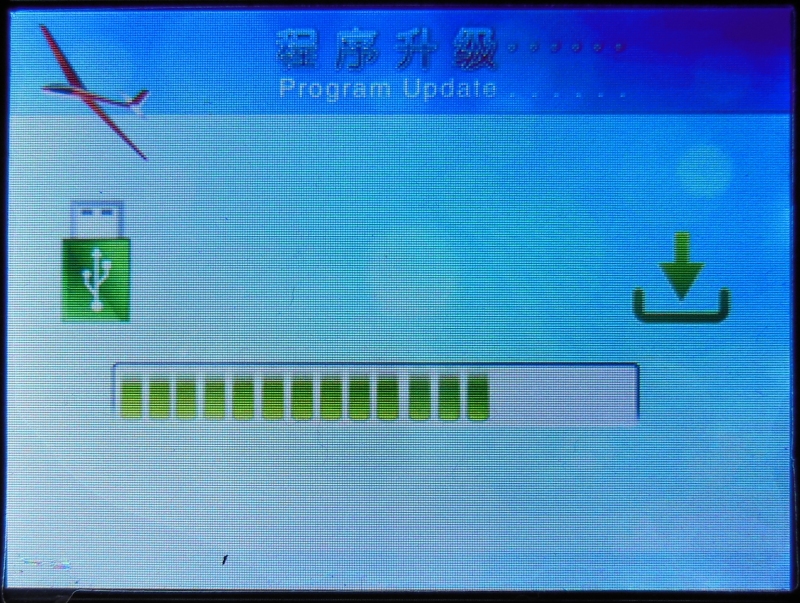
vous êtes passé en mode programmation, vous pouvez relâcher l'interrupteur TRN, les drivers de la radio s'installent sur votre PC
8 - Une fois terminé, vous allez voir dans le bas de la fenêtre du logiciel Devention DFuse USB V2, le nom de votre radio apparaitre, tout est prêt pour commencer le flashage de votre radio
9 - Installation de deviationTX
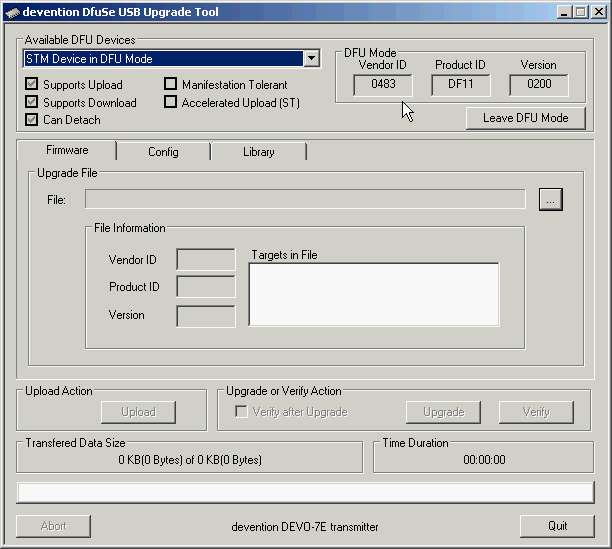
Sélectionner l'onglet "firmware", cliquer sur "…" et aller chercher le fichier "deviation-devo12-v4.0.1.dfu" qui se trouve dans le répertoire ou vous avez décompressé le fichier zip Deviation-devo12-v4.0.1, vérifiez qu'en bas de la fenêtre du logiciel vous ayez "File correctly loaded", puis cliquer sur "Upgrade" => le logiciel efface l'ancien firmware puis écrit le nouveau dans la radio
Ensuite ne quittez pas le logiciel et n'éteignez pas votre radio, sélectionner l'onglet "Library", sur la ligne "Upgrade or verify file" cliquer sur "…", et aller chercher le fichier "devo12-lib.dfu" qui se trouve lui aussi dans le répertoire ou vous avez décompressé le fichier zip Deviation-devo12-v4.0.1, vérifiez qu'en bas de la fenêtre du logiciel vous ayez "File correctly loaded", puis cliquer sur "Upgrade" => le logiciel efface l'ancienne librairie puis écrit la nouvelle dans la radio
10 - Fermer le logiciel, puis éteindre votre Devo12S, la procédure de flashage est terminée, le firmware déviationTX est installé sur votre radio mais il reste une chose à faire, laisser la radio connectée à votre PC, allumer la radio, et vous devriez voir apparaitre :
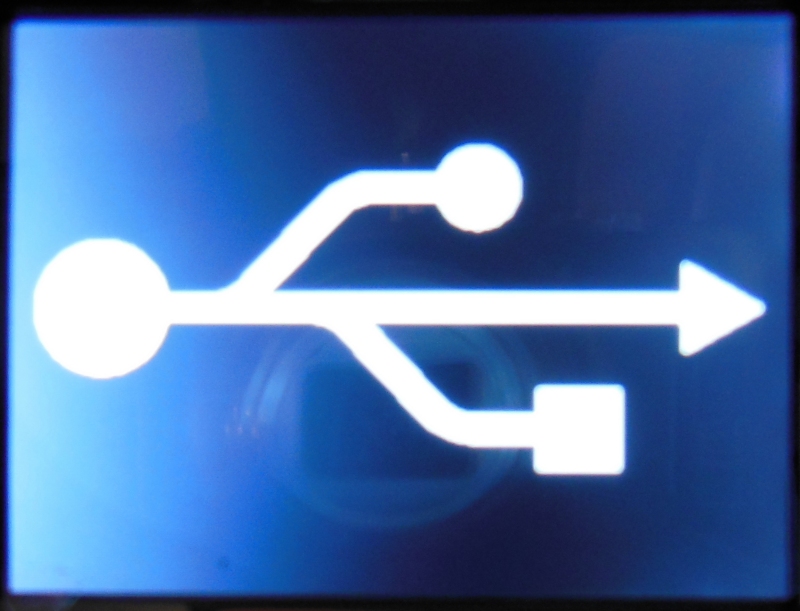
(l'image était chez moi en noir et blanc)
Votre PC devrait vous demande de formater le nouveau lecteur, cliquer sur OK
Si ce n'est pas le cas formater le volume via le poste de travail de votre PC
Ensuite copier tous les fichiers qui se trouvent dans le répertoire ou vous avez décompressé le fichier zip Deviation-devo12-v4.0.1
SAUF ces 3 fichiers : "debug-devo12-v4.0.1" , "deviation-devo12-v4.0.1.dfu" , "devo12-lib.dfu"
et copier le tout à la racine du nouveau volume que vous venez de formater.
11 - Eteindre votre radio, rallumer votre radio => bravo vous êtes sous le firmware DeviationTX !!! Il ne vous reste plus qu'à calibrer l'écran tactile en accédant au menu via les boutons de la radio, car par défaut le tactile ne fonctionne pas si il n'est pas calibré
PS : si vous souhaitez revenir au firmware d'origine de chez Walkera il vous faudra refaire la même procédure mais avec les fichiers d'origine de chez Walkera : http://www.walkera.com/en/progoods.php? ... pe=control
B) Installation du module A7105 :
1 - Ce module vous est indispensable pour pouvoir piloter votre Hubsan avec votre Devo 12S, vous pouvez acheter ce module ici : http://www.banggood.com/A7105-Wireless- ... 09404.html
2 - Ouvrir la radio :


3 - l'intérieur de la radio :


4 - soudure sur le module A7105 :

ATTENTION : pour la plupart des personnes cela va fonctionner avec ce montage, mais dans mon cas lors du rallumage de la radio je n'avais plus le tactile sur l'écran…
Pour résoudre le problème il suffit de rajouter un câble de shunt entre les pins 3 GND et 8 RXEN du module A7105 comme ci dessous
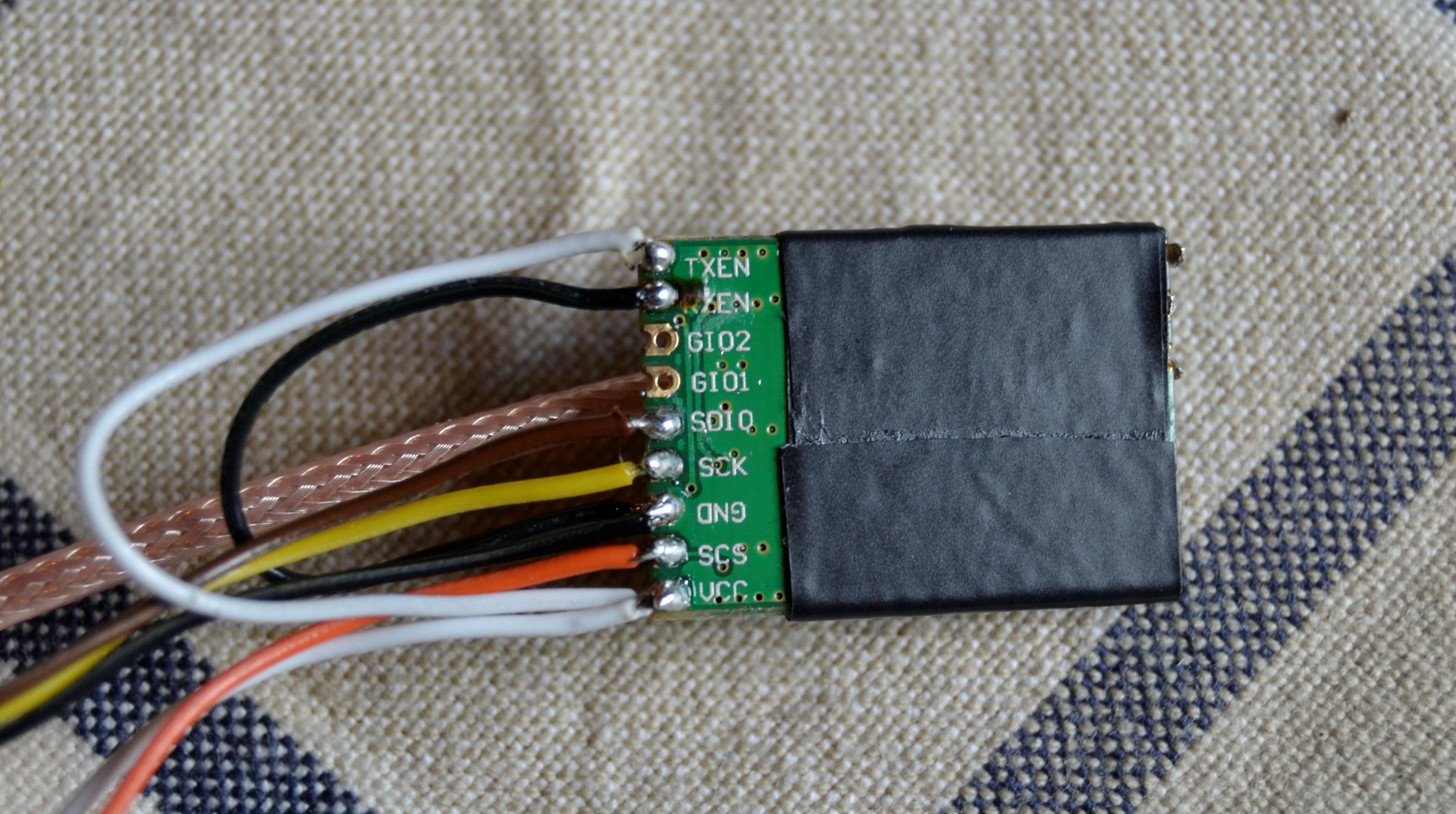
il vous faudra aussi recalibrer le tactile en rentrant dans le menu de calibration de du tactile dans la radio
5 - soudure du module sur la radio :


6 - Bien fixer le module pour ne pas qu'il se promène dans la radio et remonter votre radio et le tour est joué
C) Déclarer le module A7105 :
1- Pour cela éteindre votre radio, connecter votre Devo 12S sur votre PC à l'aide du câble USB fourni
2 - Sur votre radio, cliquer sur l'icône "Réglage radio" en haut à gauche de votre écran
3 - Cliquer sur la flèche dirigée vers la gauche, elle se trouve en haut à droite de votre écran
4 - Appuyer sur la touche "ENT" de votre radio, cette dernière passe en mode USB et vous avez accès à l'espace de stockage de votre radio
5 - Dans l'espace de stockage de votre radio, il y a un fichier "tx.ini"
6 - L'ouvrir avec word, notepad, textedit(pour les Mac)
7 - Au tout début du fichier, vous avez :
[modules]
enable-cyrf6936=B12
has_pa-cyrf6936=1
enable-a7105=None
has_pa-a7105=0
enable-cc2500=None
has_pa-cc2500=0
enable-nrf24l01=None
has_pa-nrf24l01=0
8 - Il faut modifier ces 2 lignes comme suit :
[modules]
enable-cyrf6936=B12
has_pa-cyrf6936=1
enable-a7105=A13
has_pa-a7105=1
enable-cc2500=None
has_pa-cc2500=0
enable-nrf24l01=None
has_pa-nrf24l01=0
9 - Enregistrer le fichier modifié, sur votre radio appuyer sur la touche "ENT" pour quitter le mode USB puis éteindre votre radio => Vous avez activé le module A7105 sur votre radio !!! il ne vous manque plus qu'a mettre un fichier config de modèle pour faire voler votre Hubsan
D) Installer le modèle Hubsan X4 :
1 - Télécharger ce modèle pour le Hubsan : http://www.partage-facile.com/50XHZV7YH ... 1.ini.html ainsi que son icône http://www.deviationtx.com/media/kunena ... 2/H107.bmp
voici les fonctions disponibles sur ce modèle que j'ai modifié :
GEAR 0 -> lights on
GEAR 1 -> lights off
Throttle curve: 0/40/65/80/100%
FMODE 0: 75% throws / 60% RUD, -10% expo AIL/ELE, +30% expo RUD
FMODE 1: 90% throws / 70% RUD, -10% expo AIL/ELE, +30% expo RUD flips disabled
FMODE 2: 90% throws / 70% RUD, -10% expo AIL/ELE, +30% expo RUD flips enabled
HOLD1 -> throttle cut
Télémétrie de la lipo
2- Eteindre votre radio, connecter votre Devo 12S sur votre PC à l'aide du câble USB fourni
3 - Sur votre radio, cliquer sur l'icône "Réglage radio" en haut à gauche de votre écran
4 - Cliquer sur la flèche dirigée vers la gauche, elle se trouve en haut à droite de votre écran
5 - Appuyer sur la touche "ENT" de votre radio, cette dernière passe en mode USB et vous avez accès à l'espace de stockage de votre radio
6 - Dans l'espace de stockage de votre radio, il y a un répertoire "modelico", l'ouvrir et y copier l'icône du Hubsan
7 - Ensuite sur votre PC renommer le modèle "hubsanX4" en "modele31" par exemple (la radio ne reconnait que les modèles dont le nom est composé de "modeleXX")
8 - Dans l'espace de stockage de votre radio, il y a un répertoire "models", l'ouvrir et y copier le fichier "modèle31"
9 - Sur votre radio, quitter le mode USB en appuyant sur la touche "ENT"
10 - Eteindre votre radio, la déconnecter du câble USB, la rallumer
11 - En haut au milieu de votre écran de radio, vous voyez le nom d'un modèle, cliquer dessus, puis descendre tout en bas jusqu'au "modele31", le sélectionner et cliquer sur "charger"
12 - Cliquer sur l'icône du modèle et aller dans "config modèle" et cliquer sur "icône", sélectionner "HUBSAN.BMP"
13 - Sauvegarder votre modèle, pour cela toujours dans "config modèle" sur la ligne "Fichier" faites défiler les options jusqu'à voir "copier", puis cliquer sur "copier", et enfin cliquer sur "sauve" => votre modèle est sauvegardé et est prêt à voler !!!!
E) Pour les possesseurs d'un Hubsan X4 FPV :
1 - vous pouvez choisir la fréquence d'émission de votre TX intégré dans votre Hubsan pour pouvoir envoyer la video sur une ground station
2 - pour ce faire, cliquer sur l'icône du Hubsan, et aller dans "config modèle", sur la ligne "protocole" il est écrit "hubsan4"
3 - cliquer sur "hubsan4" et vous voyez que la télémétrie est activée et vous pouvez choisir votre fréquence d'émission par tranche de 5Hz
4 - sélectionner la fréquence désirée, puis cliquer sur "OK" et enfin sauvegarder vos modifications comme expliqué au point 13 juste au dessus
PS : Les 3 modeles de Hubsan disposent visiblement de la télémétrie "Tension LiPo" donc on peut afficher la tension de la LiPo en live sur la Devo 12S, lorsque j'aurais plus de temps je me pencherais sur la question et je rajouterais un chapitre concernant cette option.
Voilà tout es dit, j'espère que cela vous aura aidé, n'hésitez pas à poster vos retours d'expériences, vos conseils, ou me faire part d'une éventuelle erreur dans le tuto
après avoir un peu galéré pour passer sous deviationTX 4.0.1, puis installer le module A7105 nécessaire et pouvoir piloter mon Hubsan avec cette radio (merci notamment à "supertiti"), je vous ai fait un petit tuto pour ceux qui comme moi galère (je rajouterais des étapes au fil de mes disponibilités, soyez donc indulgents) :
A) Passer la DEVO 12S sous déviation TX :
1 - Télécharger Devention DFuse USB V2 sur le site de Walkera : http://www.walkera.com/en/upload/upgrad ... 20V2.0.zip
2 - Installer le logiciel Devention DFuse USB V2
3 - Télécharger le firmware Deviation-devo12-v4.0.1 :
Deviation-devo12-v4.0.1
4 - Décompresser le fichier Deviation-devo12-v4.0.1
5 - Connecter votre Devo 12S à votre PC sans l'allumer !!!
6 - Lancer le logiciel Devention DFuse USB V2
7 - Sur votre Devo 12S : maintenir l'interrupteur TRN en position haute et allumer votre Devo 12S, vous allez voir apparaitre ceci sur votre radio :
vous êtes passé en mode programmation, vous pouvez relâcher l'interrupteur TRN, les drivers de la radio s'installent sur votre PC
8 - Une fois terminé, vous allez voir dans le bas de la fenêtre du logiciel Devention DFuse USB V2, le nom de votre radio apparaitre, tout est prêt pour commencer le flashage de votre radio
9 - Installation de deviationTX
Sélectionner l'onglet "firmware", cliquer sur "…" et aller chercher le fichier "deviation-devo12-v4.0.1.dfu" qui se trouve dans le répertoire ou vous avez décompressé le fichier zip Deviation-devo12-v4.0.1, vérifiez qu'en bas de la fenêtre du logiciel vous ayez "File correctly loaded", puis cliquer sur "Upgrade" => le logiciel efface l'ancien firmware puis écrit le nouveau dans la radio
Ensuite ne quittez pas le logiciel et n'éteignez pas votre radio, sélectionner l'onglet "Library", sur la ligne "Upgrade or verify file" cliquer sur "…", et aller chercher le fichier "devo12-lib.dfu" qui se trouve lui aussi dans le répertoire ou vous avez décompressé le fichier zip Deviation-devo12-v4.0.1, vérifiez qu'en bas de la fenêtre du logiciel vous ayez "File correctly loaded", puis cliquer sur "Upgrade" => le logiciel efface l'ancienne librairie puis écrit la nouvelle dans la radio
10 - Fermer le logiciel, puis éteindre votre Devo12S, la procédure de flashage est terminée, le firmware déviationTX est installé sur votre radio mais il reste une chose à faire, laisser la radio connectée à votre PC, allumer la radio, et vous devriez voir apparaitre :
(l'image était chez moi en noir et blanc)
Votre PC devrait vous demande de formater le nouveau lecteur, cliquer sur OK
Si ce n'est pas le cas formater le volume via le poste de travail de votre PC
Ensuite copier tous les fichiers qui se trouvent dans le répertoire ou vous avez décompressé le fichier zip Deviation-devo12-v4.0.1
SAUF ces 3 fichiers : "debug-devo12-v4.0.1" , "deviation-devo12-v4.0.1.dfu" , "devo12-lib.dfu"
et copier le tout à la racine du nouveau volume que vous venez de formater.
11 - Eteindre votre radio, rallumer votre radio => bravo vous êtes sous le firmware DeviationTX !!! Il ne vous reste plus qu'à calibrer l'écran tactile en accédant au menu via les boutons de la radio, car par défaut le tactile ne fonctionne pas si il n'est pas calibré
PS : si vous souhaitez revenir au firmware d'origine de chez Walkera il vous faudra refaire la même procédure mais avec les fichiers d'origine de chez Walkera : http://www.walkera.com/en/progoods.php? ... pe=control
B) Installation du module A7105 :
1 - Ce module vous est indispensable pour pouvoir piloter votre Hubsan avec votre Devo 12S, vous pouvez acheter ce module ici : http://www.banggood.com/A7105-Wireless- ... 09404.html
2 - Ouvrir la radio :


3 - l'intérieur de la radio :


4 - soudure sur le module A7105 :

ATTENTION : pour la plupart des personnes cela va fonctionner avec ce montage, mais dans mon cas lors du rallumage de la radio je n'avais plus le tactile sur l'écran…
Pour résoudre le problème il suffit de rajouter un câble de shunt entre les pins 3 GND et 8 RXEN du module A7105 comme ci dessous
il vous faudra aussi recalibrer le tactile en rentrant dans le menu de calibration de du tactile dans la radio
5 - soudure du module sur la radio :


6 - Bien fixer le module pour ne pas qu'il se promène dans la radio et remonter votre radio et le tour est joué
C) Déclarer le module A7105 :
1- Pour cela éteindre votre radio, connecter votre Devo 12S sur votre PC à l'aide du câble USB fourni
2 - Sur votre radio, cliquer sur l'icône "Réglage radio" en haut à gauche de votre écran
3 - Cliquer sur la flèche dirigée vers la gauche, elle se trouve en haut à droite de votre écran
4 - Appuyer sur la touche "ENT" de votre radio, cette dernière passe en mode USB et vous avez accès à l'espace de stockage de votre radio
5 - Dans l'espace de stockage de votre radio, il y a un fichier "tx.ini"
6 - L'ouvrir avec word, notepad, textedit(pour les Mac)
7 - Au tout début du fichier, vous avez :
[modules]
enable-cyrf6936=B12
has_pa-cyrf6936=1
enable-a7105=None
has_pa-a7105=0
enable-cc2500=None
has_pa-cc2500=0
enable-nrf24l01=None
has_pa-nrf24l01=0
8 - Il faut modifier ces 2 lignes comme suit :
[modules]
enable-cyrf6936=B12
has_pa-cyrf6936=1
enable-a7105=A13
has_pa-a7105=1
enable-cc2500=None
has_pa-cc2500=0
enable-nrf24l01=None
has_pa-nrf24l01=0
9 - Enregistrer le fichier modifié, sur votre radio appuyer sur la touche "ENT" pour quitter le mode USB puis éteindre votre radio => Vous avez activé le module A7105 sur votre radio !!! il ne vous manque plus qu'a mettre un fichier config de modèle pour faire voler votre Hubsan
D) Installer le modèle Hubsan X4 :
1 - Télécharger ce modèle pour le Hubsan : http://www.partage-facile.com/50XHZV7YH ... 1.ini.html ainsi que son icône http://www.deviationtx.com/media/kunena ... 2/H107.bmp
voici les fonctions disponibles sur ce modèle que j'ai modifié :
GEAR 0 -> lights on
GEAR 1 -> lights off
Throttle curve: 0/40/65/80/100%
FMODE 0: 75% throws / 60% RUD, -10% expo AIL/ELE, +30% expo RUD
FMODE 1: 90% throws / 70% RUD, -10% expo AIL/ELE, +30% expo RUD flips disabled
FMODE 2: 90% throws / 70% RUD, -10% expo AIL/ELE, +30% expo RUD flips enabled
HOLD1 -> throttle cut
Télémétrie de la lipo
2- Eteindre votre radio, connecter votre Devo 12S sur votre PC à l'aide du câble USB fourni
3 - Sur votre radio, cliquer sur l'icône "Réglage radio" en haut à gauche de votre écran
4 - Cliquer sur la flèche dirigée vers la gauche, elle se trouve en haut à droite de votre écran
5 - Appuyer sur la touche "ENT" de votre radio, cette dernière passe en mode USB et vous avez accès à l'espace de stockage de votre radio
6 - Dans l'espace de stockage de votre radio, il y a un répertoire "modelico", l'ouvrir et y copier l'icône du Hubsan
7 - Ensuite sur votre PC renommer le modèle "hubsanX4" en "modele31" par exemple (la radio ne reconnait que les modèles dont le nom est composé de "modeleXX")
8 - Dans l'espace de stockage de votre radio, il y a un répertoire "models", l'ouvrir et y copier le fichier "modèle31"
9 - Sur votre radio, quitter le mode USB en appuyant sur la touche "ENT"
10 - Eteindre votre radio, la déconnecter du câble USB, la rallumer
11 - En haut au milieu de votre écran de radio, vous voyez le nom d'un modèle, cliquer dessus, puis descendre tout en bas jusqu'au "modele31", le sélectionner et cliquer sur "charger"
12 - Cliquer sur l'icône du modèle et aller dans "config modèle" et cliquer sur "icône", sélectionner "HUBSAN.BMP"
13 - Sauvegarder votre modèle, pour cela toujours dans "config modèle" sur la ligne "Fichier" faites défiler les options jusqu'à voir "copier", puis cliquer sur "copier", et enfin cliquer sur "sauve" => votre modèle est sauvegardé et est prêt à voler !!!!
E) Pour les possesseurs d'un Hubsan X4 FPV :
1 - vous pouvez choisir la fréquence d'émission de votre TX intégré dans votre Hubsan pour pouvoir envoyer la video sur une ground station
2 - pour ce faire, cliquer sur l'icône du Hubsan, et aller dans "config modèle", sur la ligne "protocole" il est écrit "hubsan4"
3 - cliquer sur "hubsan4" et vous voyez que la télémétrie est activée et vous pouvez choisir votre fréquence d'émission par tranche de 5Hz
4 - sélectionner la fréquence désirée, puis cliquer sur "OK" et enfin sauvegarder vos modifications comme expliqué au point 13 juste au dessus
PS : Les 3 modeles de Hubsan disposent visiblement de la télémétrie "Tension LiPo" donc on peut afficher la tension de la LiPo en live sur la Devo 12S, lorsque j'aurais plus de temps je me pencherais sur la question et je rajouterais un chapitre concernant cette option.
Voilà tout es dit, j'espère que cela vous aura aidé, n'hésitez pas à poster vos retours d'expériences, vos conseils, ou me faire part d'une éventuelle erreur dans le tuto


 pour ta réponse sv650s
  du jour !!!
